长什么样
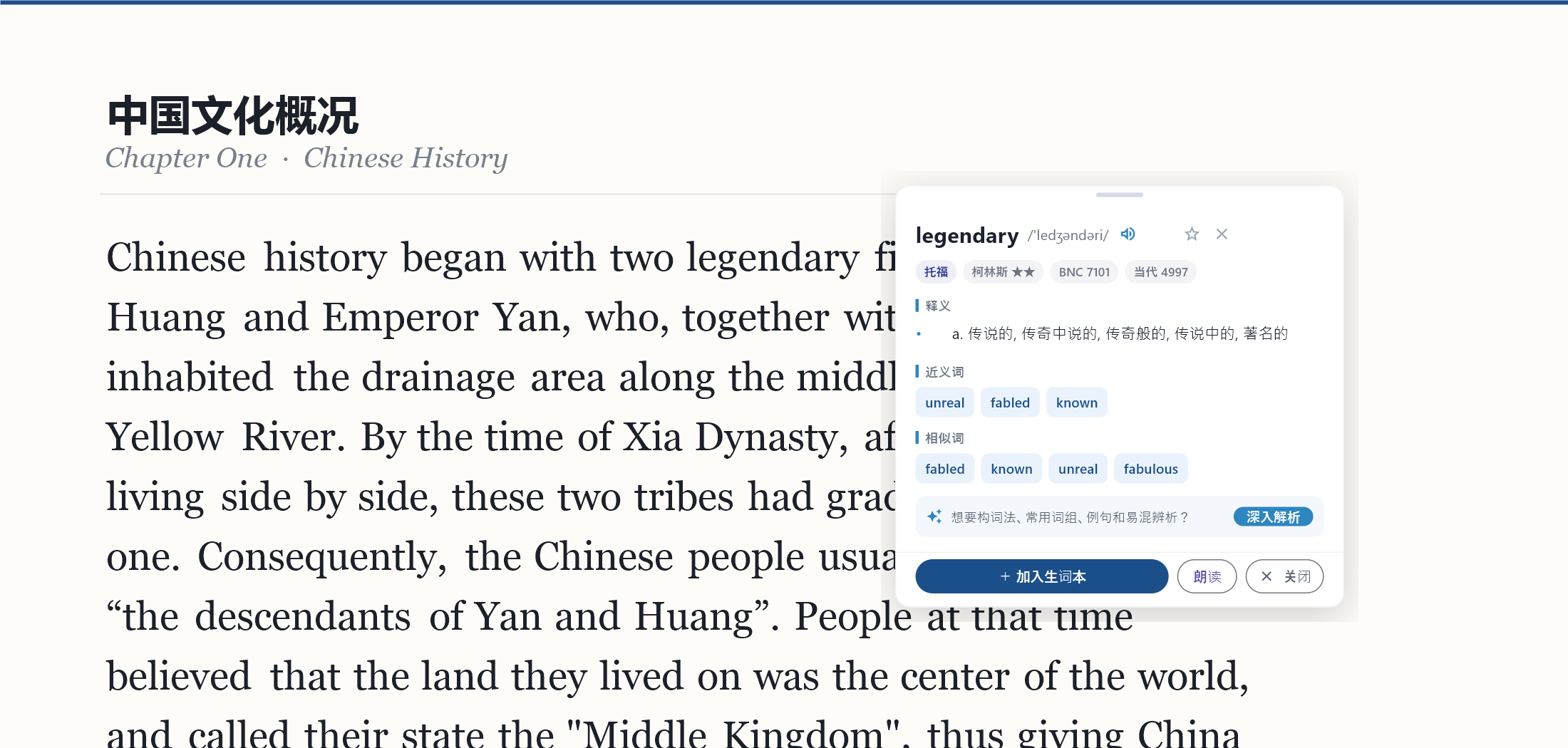
卡片是半透明浮在原文上的,不挡你读,也可以按住顶部拖着挪开。 下面是真实截图(在《中国文化概况》上取词)。
常驻屏幕的英语学习工具。在浏览器、PDF、Word 里框一个词或一句话,
立刻给出词典释义、句子结构、本地译文和中文大意。
自带 77 万条离线词典与本地翻译模型 —— 断网可用,不用注册账号。
自己写的英文,也能框出来改。
把取词、句子解析、生词本、复习、本地练习走一遍。全部是真实操作。
一条完整的闭环:取词 → 看懂 → 收藏 → 复习 → 练习。 其中查词、翻译、朗读、出题全部在本机完成,零成本、不联网。
全局热键 Alt+Q 唤起遮罩,拖一个框就出结果, 不用二次确认。截图取词后走 Windows 自带的 OCR 引擎 (与系统同源,不在本机装额外模型)。
word,
(word) **word** 这类碎片自动去掉(中文注释)自动剔除,不污染解析ECDICT 77 万词条随包离线。原形还原、英美音标、多条中文释义、 考试标签(中考 / 高考 / 四六级 / 考研 / 雅思 / 托福 / GRE)、词频、 词形变化一应俱全。
先给逐词直译(立刻出,本地词典对照),再给 本地模型译文(约 0.4~0.7 秒,不联网), 然后给句型、结构图、语法点、难句拆解。
只收原型(aspirations 收成
aspiration,不会把变形词也堆进去)。
题目在你电脑上现场生成,不联网、不花一分钱, 四种题型混着来:
| 题型 | 练什么 |
|---|---|
| 英 → 中 | 认词 |
| 中 → 英 | 回忆 |
| 拼写 | 最有效:看释义敲出单词 |
| 例句填空 | 用收藏时的原句挖空 |
另有可选的「AI 出题」入口,作为补充;本地题才是主力。
装完只有一个悬浮小胶囊,没有主界面 —— 这是故意的,它不挡你操作别的软件。
词典、翻译、朗读、生词本、复习记录、练习出题 全部在你电脑上完成。
取词解决「看懂别人写的英文」,这一块解决「把自己写的英文写得对」。 框住自己写的句子,它会挑出语法问题,并给出更地道的说法。
原文问题
I very like this book.
英语里 very 不能直接修饰动词,程度要用 really / quite 这类副词。
↑ 以上为界面结构示意(原文红色删除线、改法蓝色高亮)。
卡片是半透明浮在原文上的,不挡你读,也可以按住顶部拖着挪开。 下面是真实截图(在《中国文化概况》上取词)。
原则很简单:能放本机的就放本机, 每一项云端调用都必须由你自己显式开启。
| 能力 | 在哪跑 | 成本 |
|---|---|---|
| 查词、词典释义 | 本机 ECDICT(122 MB 随包) | 0 |
| 整句翻译 | 本机 opus-mt 模型 | 0 |
| 朗读发音 | 系统 TTS | 0 |
| 练习出题 | 本机现场生成 | 0 |
| 云端 AI(深入解析 / 表达纠错 / 可选出题) | 你自己的接口,默认关闭,按需开 | 你自己支付 |
不填任何接口,上面四行照样全部可用 —— 词典、翻译、朗读、练习一个都不少。
装完就一个悬浮窗,没有主界面 —— 这是故意的,它不挡你操作别的软件。
屏幕边缘会出现一个蓝色小悬浮窗,写着「鲸阅 / 点我框选」。 挡住了就按住拖走,位置会记住。
按 Alt+Q,屏幕变暗、出现准星, 拖一个框圈住目标,松手就出卡片。
矩形框对折行的句子很不友好。所以:在句子上点一下(不要拖), 软件会把整句话抓出来 —— 跨行能接上,行尾被连字符断开的词也会拼回去。
点「加入生词本」收词(连原句一起记下);想改自己写的英文就点「检查表达」; 点右上角喇叭或底部「朗读」听发音;卡片按住顶部可以拖动。
| 操作 | 按键 / 方式 |
|---|---|
| 框选取词 | Alt+Q,或点一下悬浮窗 |
| 关闭卡片 | Esc,或点一下卡片外的空白 |
| 退出鲸阅 | Alt+Shift+Q,或右键悬浮窗 →「退出」 |
| 取消框选 | 点右键(最可靠);只点一下不拖也会取消 |
| 打开生词本 | 右键悬浮窗 →「生词本…」 |
| 打开设置 | 右键悬浮窗 →「设置…」 |
⚠️ 框选的那一步按 Esc 没有用:这个浮窗被刻意设计成不抢键盘焦点 (这样才不会打断你正在打的字),代价就是遮罩阶段收不到 Esc,请用右键取消。 卡片已经弹出来之后,Esc 或点空白都能关掉。
这些问题都是真实被问到的,答案也如实。
取词、词典、本地译文、朗读、生词本、复习、练习出题——全都不用联网, 词典和翻译模型都在安装包里。只有你主动开启的云端 AI (深入解析、表达纠错、可选出题)才需要联网,而且默认是关的。
是的。在设置里填一个 OpenAI 兼容接口的地址和 Key 即可。 这么做是为了不代收你的钱、也不经手你的数据。 不填也能用:词典、本地译文、朗读、生词本、复习、本地练习全部照常。
另外说句实话:云端解析的效果取决于你选的服务商和具体接口, 不保证每次都稳定返回 —— 本地那几项才是随时可用的主力。
本机现场生成,不联网、零成本。题型有英→中、中→英、 拼写、例句填空四种,会按你的掌握度自动升级 (新词先认脸,熟了练回忆,牢固了练拼写)。
干扰项取自你自己的其他生词,所以难度贴近你的水平。 做完自动判分,结果直接喂给间隔重复:答对算记得、差一个字母算模糊、答错算忘了。
目前只有 Windows 10/11(64 位)。Mac 和手机还没有开始做。 另外「同声传译 / 实时字幕」我们认真评估过,暂时搁置了: 教室现场拾音的瓶颈是物理(距离、混响),不是软件,硬做出来也不会好用 —— 与其含糊其辞,不如直说。
因为把两样最大的东西都放进去了:77 万条词典(122 MB)和 本地翻译模型(约 110 MB)。主程序本身只有 7.8 MB。 代价是包大,换来的是断网可用、零查询成本。
不会。全部存在你自己电脑的本地数据库里。只有你显式开启了云端 AI 并点了对应按钮时,才会把那一个词或那一句话发出去。 崩溃日志也绝不记录接口 Key 和查询内容。
两个建议:① 让整个词落在框里,首尾留一点白边 (紧贴字形反而容易认错);② 句子直接点一下而不是拖框。 软件会自动剪掉边缘明显不完整的碎片,并在卡片顶部告诉你忽略了什么。 遇到受保护的内容抓不到时,它会如实提示,不会硬来。
不要钱,也没有激活码 —— 下载即全功能。 唯一可能产生花费的是你自己配置的云端接口,那是直接付给服务商的, 和我们无关,你也可以完全不配。
有,这里如实列出:
已经做完的、以及接下来打算做的。
先说清楚:软件完全免费,不赞助也一切照常 —— 功能一个都不会少,也没有付费版和免费版的区别。
如果它确实帮你省下了查词和翻译的时间,又刚好想请鲸鱼娘吃碗白饭, 可以用微信扫码,金额随意。不扫完全没关系,不影响任何功能。

赞助是自愿的,不解锁任何功能,也不会给你加上什么「赞助者专属」—— 它只是支持这个项目继续更新而已。